



專題列表全方位專題 · 覆蓋從WordPress到電商運營的必備知識

WP開放源碼
我們的WordPress源碼允許用戶自由地下載、使用和修...
27篇文章

WP主題裝修
WP主題裝修知識平臺,專注于提供高端專業的WordPres...
412篇文章

WP開源社區
我們的社區鼓勵來自不同背景和技能水平的人們參與進...
37篇文章

Elementor
Elementor是一款為WordPress打造的強大拖放頁面構建...
468篇文章

WP自學建站
在光子學院,我們專注于提供高質量的WordPress教學...
1547篇文章

電商新聞前沿
本專欄致力于連接全球電商領域的重要資訊。我們提供...
67篇文章

WordPress資訊
加入我們的WordPress專題,一起揭開這個全球最受歡...
235篇文章

Magento
Magento是一款備受推崇的開源電子商務平臺,提供了...
27篇文章

服務器運維
選擇適合自己的服務器需要根據自己的實際需求和情況...
181篇文章

SEO
專業的SEO高階知識,為百萬賣家提供免費的高質量服...
465篇文章

社媒運營
擴大品牌知名度:通過社交媒體,可以將品牌信息傳遞...
111篇文章


Woodmart 論壇操作指南:從注冊賬號到創建支持主題的完整流程
全面講解如何在 Woodmart 支持論壇完成注冊、管理購買代碼、查看后臺功能,并創建技術支持主題,幫助站長快速獲得官方協助,提高 WordPress 建站效率。

全球DNS透視:三款工具精準定位Origin DNS錯誤的根源
深入解析三款專業DNS檢測工具的使用方法,教您如何通過全球視角診斷DNS傳播狀態與權威服務器一致性,精準定位Origin DNS錯誤根源。

WordPress $wpdb類安全操作指南:從SQL注入防護到事務處理
本文全面講解WordPress中$wpdb類的安全操作,涵蓋SQL注入防護、預處理語句、數據轉義和事務處理,提供數據庫安全操作完整解決方案。

高峰期出現http 521 ?流量突增下的性能與連接瓶頸分析
解析 http 521 在高峰流量時期頻繁出現的核心原因,從并發限制、服務器性能到網絡瓶頸進行全面分析,并提供可執行的優化方案,提升網站穩定性。

Blocksy 的最佳插件搭配清單:提升速度、SEO、UI 的必裝工具
想讓 Blocksy 網站速度更快、排名更高、轉化更強?這份最強插件清單覆蓋性能、SEO、電商、設計增強,讓你的 Blocksy 網站瞬間進階專業級。

在Woodmart主題中定制評論設置:提升互動效果
了解如何在Woodmart主題中定制評論區的設置,提升客戶互動性和參與感。本文介紹了評論布局、圖片上傳、評分統計等功能,幫助商家優化評論區,提升轉化率。
123...1003跳轉

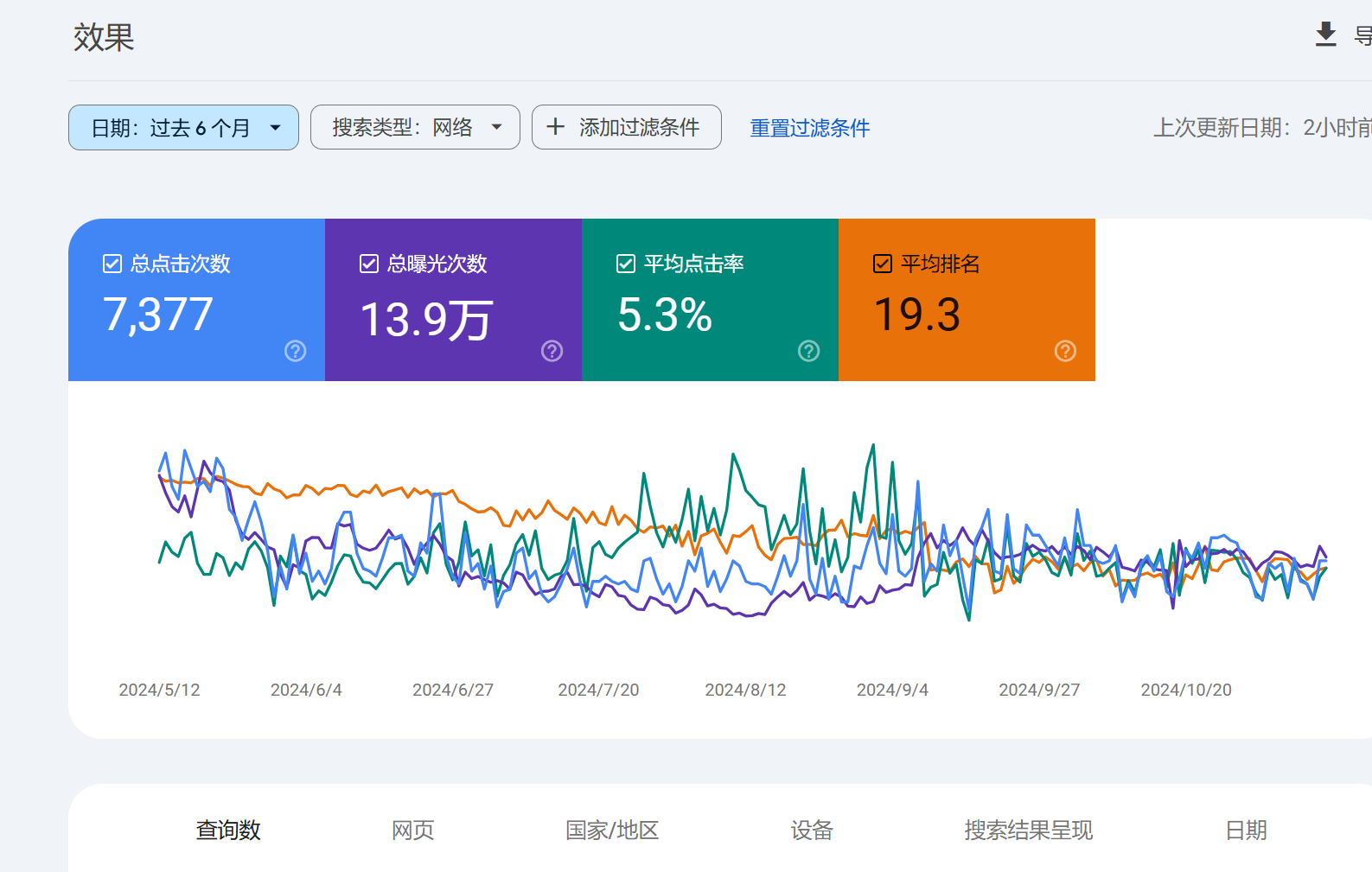
SEO效果展示



網站設計案例展示


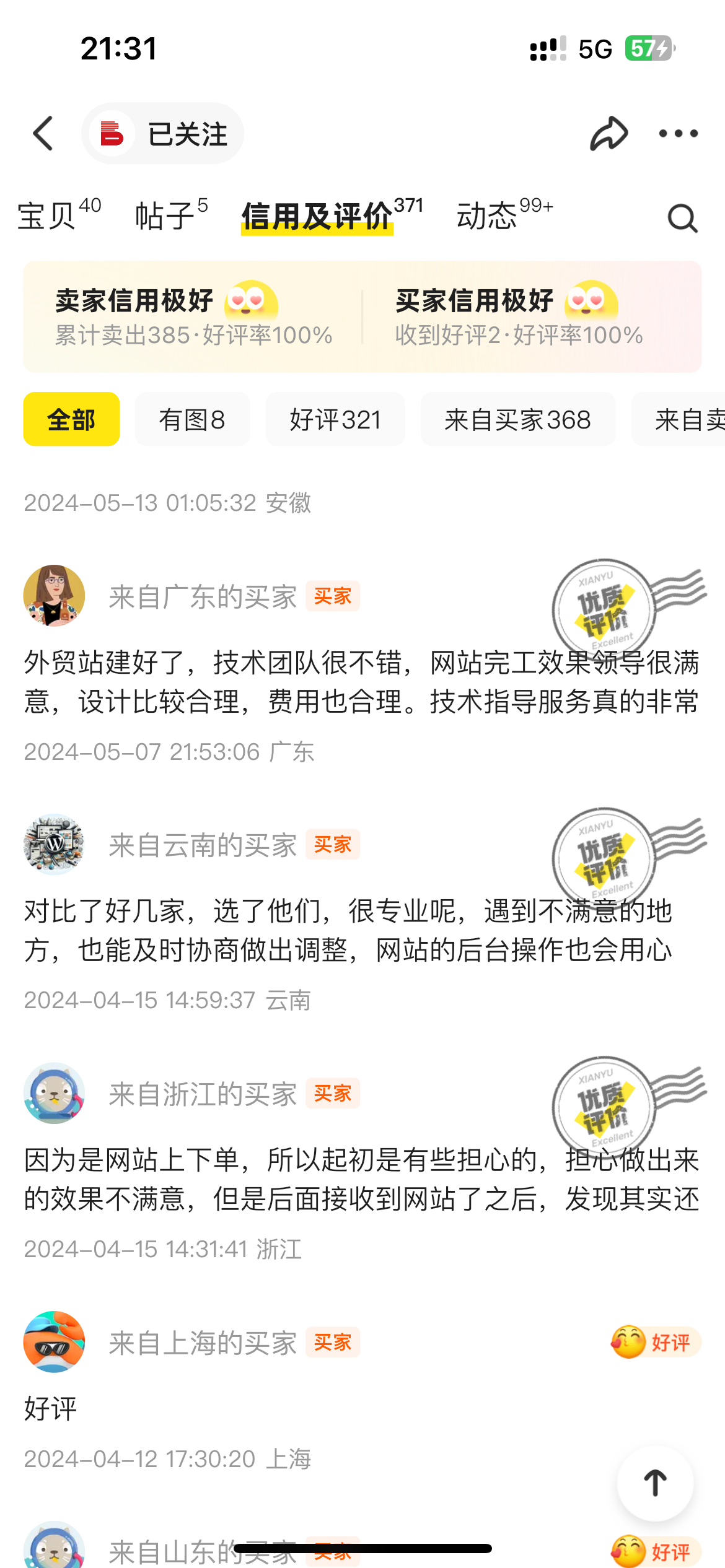
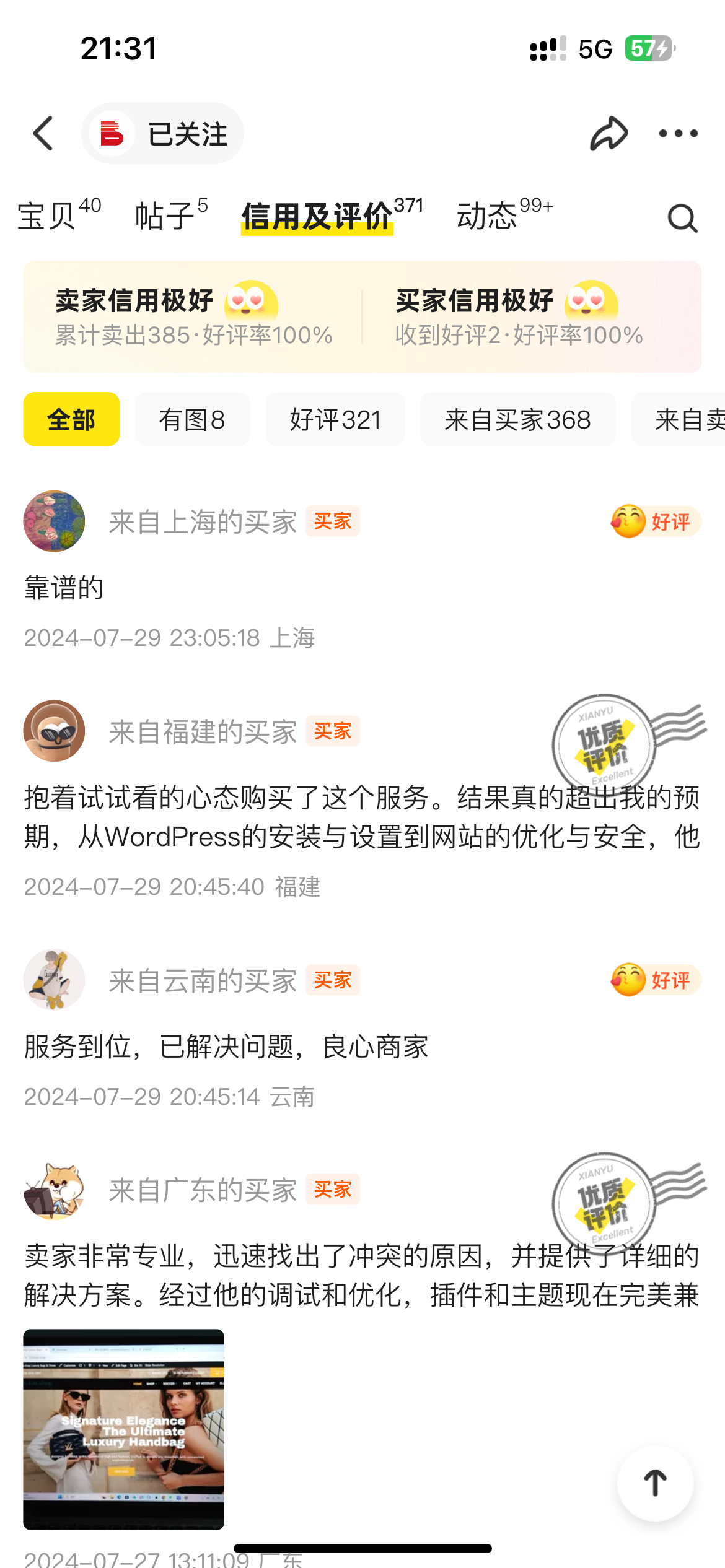
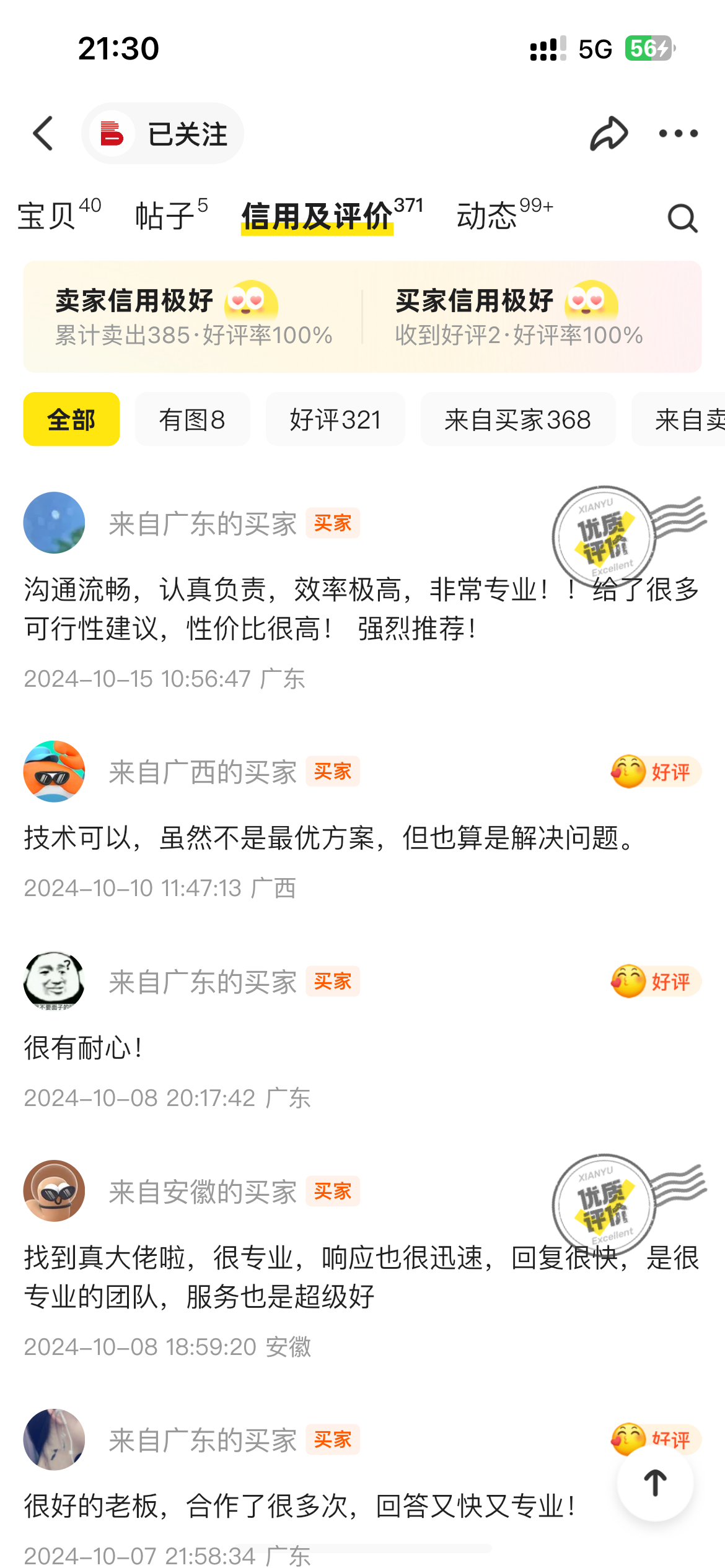
客戶評價
精選專題精選WordPress教程與資訊,助您深入了解平臺應用與最新動態

WordPress教程
“WordPress教程”專題帶您深入了解WordPress,從基礎安裝、主題與插件配置,到SEO優化和網站安全,全方位覆蓋建站所需的核心知識和實用技巧。無論是新手還是有經驗的開發者,都能找到適合的教程,幫助您輕松掌握WordPress的使用方法與進階操作。
Woodmart 論壇操作指南:從注冊賬號到創建支持主題的完整流程
12月11日 09:56
WordPress $wpdb類安全操作指南:從SQL注入防護到事務處理
12月10日 23:08
在Woodmart主題中定制評論設置:提升互動效果
12月10日 11:38
WordPress 數據存儲架構選擇:自定義數據表與默認Post Meta的深度對比
12月10日 11:30
WordPress資訊
加入我們的WordPress專題,一起揭開這個全球最受歡迎的內容管理系統的神秘面紗。從基礎的博客搭建到復雜的網站開發,我們將帶您一步步了解如何利用WordPress的強大功能來實現您的數字創意。不論您是初學者、資深開發者還是創意專家,這個專題將為您提供最新的技巧、深入的指南和啟發性的案例研究。準備好了嗎?讓我們一起開始在WordPress的世界中探索、學習和創造!
Blocksy 的最佳插件搭配清單:提升速度、SEO、UI 的必裝工具
12月10日 23:04
更新后wordpress網站后臺沒有了反饋欄目?與版本升級相關的隱藏問題深度解析
12月4日 19:23
Gutenberg 22.2 版本更新亮點
12月4日 14:22
測試 WordPress 6.9 Beta 1:全面指南
12月3日 11:36
精選教程付費精選 · 深度教程隨時解鎖

SEO優化全流程
6篇文章

主題設計與排版
6篇文章

運維與故障處理
5篇文章

插件精選教程
4篇文章


搜索
置頂欄目

1Panel面板 優惠活動

安全托管 · 匿名無憂 | AbeloHost —自由建站首選?

2025 最強組合出現!WordPress 6.9 RC2 牽手 PHP 8.5,帶來網站性能大躍升

WooCommerce 10.3 更新:COGS 正式上線及 MCP 測試版

WordPress 6.9 RC1 發布:新特性、改進與正式版倒計時

WordPress 6.9「Gene」發布詳解:這一次,不只是界面更新,而是工作方式改變

WordPress 6.9 Beta 2 更新詳解:穩定性提升與編輯器強化并進

Elementor 3.33 重磅更新:變量管理器、自定義 CSS、混合模式等全新功能上線

Yoast SEO 插件安裝與基本設置全攻略

2024年如何通過YouTube Shorts賺錢:您需要知道的全部內容
最新評論
今天是

簽到領取今日獎勵
TOP1

賊將鼠膽
TOP2
Jack
TOP3
聽說你叫波仔
TOP4
Harry
TOP5
xiesong
TOP6
Banner1
TOP7
jingwei
TOP8
蛋卷卷發
TOP9
初季
TOP10
linxiulian


何不早降
1.7W+

這個人很懶,什么都沒有留下~
1.5W+


這家伙很懶,什么都沒有寫...
8681


把復雜的事情變得簡單
5555


這個人很懶,什么都沒有留下~
3764


俗世洪流,找女朋友已經千辛萬苦,在這個房價離譜,彩禮攀升的年頭,想結婚生子,恐怕比登天還難!
2882


這個人很懶,什么都沒有留下~
2545

這個人很懶,什么都沒有留下~
2268


這家伙很懶,什么都沒有寫...
2197
這家伙很懶,什么都沒有寫...
2170
標簽云



















 簡體中文
簡體中文  English
  日本語
日本語  Fran?ais
  Espa?ol


半勺靈魂碎片 12月11日 09:520
WordPress 只是自動壓縮 JPG 到 82% 質量,你的高清就被它壓成了“精致糊”。有兩種方法變回高清。 方法 1:最簡單,適合新手 安裝插件: Disable JPEG Compression 安裝之后 WordPress 不會再偷偷壓縮你的圖片。 方法 2:需要代碼 安裝 Code Snippets 插件,然后添加下面這句: add_filter('jpeg_quality', function($arg){ return 100; }); 這句話的意思就是:“WordPress,不準壓縮” 壓縮率從 82% → 100%,圖片就清晰如初了。璽來風 12月10日 10:200
啊花早~ 我之前也遇到過這樣的問題,以下是我的解決思路: 1.清除緩存,有時候瀏覽器緩存會導致顯示問題,可以試試清除一下瀏覽器緩存; 2.檢查主題設置,去后臺看看主題的設置是不是正確。有些主題有自己的頁面布局、字體、顏色等設置,可能就是這個導致顯示不一致; 3.禁用插件排查,暫時停用所有插件,看看是不是插件和主題發生了沖突。如果停用插件后問題解決,可以逐個啟用插件找出是哪一個插件引起的; 4.更新主題,有時主題和 WordPress 的版本不兼容,或者主題本身有問題,試試更新主題; 5.檢查頁面模板,確認是否選對了頁面模板。有些主題有多個模板選項,可能不小心選錯了?? 試試看這些方法,希望能幫到你????ALEX SHAN
12月9日 18:030
你遇到的狀況非常典型,屬于完成了基礎優化后觸及的性能瓶頸階段。當后臺操作流暢而前臺訪問緩慢,尤其是出現 TTFB 偏高、首訪明顯遲滯、頁面間速度差異大 這幾個特征時,說明問題很可能已經不在表層緩存或靜態資源上,而在于服務器響應、數據庫查詢或主題渲染鏈路的效率。 下面提供一個系統性的排查路線,你可以按順序逐步驗證: 第一步:使用診斷工具鎖定瓶頸范圍 不要猜測,優先采集客觀數據: 使用 GTmetrix 或 WebPageTest 進行深度測試 選擇離你服務器較近的測試節點,運行完整性能分析。重點關注兩個面板: Waterfall(瀑布圖):觀察首個 HTML 文檔的 Waiting (TTFB) 時間。如果超過 500ms,即可確定服務器端處理存在瓶頸。 Performance / Timings:查看 LCP(最大內容繪制) 與 FCP(首次內容繪制) 時間。如果這兩項數值過高,通常指向 PHP 執行效率或數據庫查詢緩慢。 進行“無緩存”狀態對比測試 暫時在后臺停用所有緩存插件,然后訪問前臺首頁。如果速度急劇下降,說明你的優化插件是有效的,但未命中緩存時的原始響應速度本身就有問題,這進一步將焦點指向服務器與數據庫層面。 第二步:按優先級排查可能的環節 ?? 首要懷疑對象:服務器配置與數據庫 檢查 PHP 版本:是否使用 PHP 8.0 以上版本?較舊的 PHP 7.x 版本在性能上有明顯差距。 OPcache 是否啟用:在 php.ini 中確保 OPcache 已配置并啟用,這是提升 PHP 執行效率的關鍵。 MySQL 查詢分析:安裝 Query Monitor 插件,在前臺訪問慢的頁面時,直接查看哪些數據庫查詢耗時過長、是否缺少索引。 服務器資源:通過主機面板或 htop 命令檢查服務器在訪問高峰時的 CPU、內存使用率,是否存在瓶頸。 ?? 次要懷疑對象:主題與插件耦合效率 主題效率測試:暫時切換至 Twenty Twenty-Four 等官方默認主題,對比同一頁面速度。如果有顯著提升,則說明原主題存在效率問題。 插件沖突與負載:并非所有插件都會明顯拖慢速度,但某些插件可能在每個頁面都加載大量腳本或發起遠程請求。使用 Health Check & Troubleshooting 插件的“故障排除模式”,在僅啟用必要插件的情況下測試前臺速度,逐步啟用以定位問題插件。 ?? 最后確認:緩存配置與外部因素 緩存規則是否真正生效:檢查 LiteSpeed Cache 或 WP Rocket 的頁面緩存是否已正確生成。查看 /wp-content/cache/ 目錄下是否有對應的靜態文件。 CDN 設置:確認 CDN 是否已成功緩存 HTML 頁面,而非僅靜態資源。有時錯誤的 CDN 配置會導致回源請求增加,反而延長 TTFB。 第三方負載:檢查瀑布圖中是否有來自 Google Fonts、外部廣告、統計分析等第三方請求阻塞了渲染。 給你的行動清單(建議順序) 立刻運行一次 GTmetrix,記錄首屏 HTML 的 TTFB 和 LCP 數據。 啟用 Query Monitor,查看慢頁面的數據庫查詢情況。 切換至默認主題進行速度對比,判斷主題影響權重。 檢查 PHP 版本與 OPcache 狀態(可聯系主機商確認)。 使用故障排除模式逐一檢驗插件影響。 通過以上流程,你通常可以在 1-2 小時內定位到核心問題是出在 服務器/數據庫、主題 還是 某個特定插件 上。多數情況下,TTFB 過高與數據庫查詢效率低下是主要根源,優化索引或升級 PHP 版本往往能帶來立竿見影的效果。黃教主 12月8日 18:160
感謝大神,問題已解除ALEX SHAN
12月8日 16:220
一、認識Cloudflare 521錯誤 首先請理解:您看到的“521錯誤”實際是Cloudflare(您網站很可能使用了這個CDN服務)發出的提示,它意味著Cloudflare無法連接到您的源站服務器。簡單來說就是:訪客→Cloudflare(成功)→您的服務器(失敗)。這個錯誤和您的WordPress內容本身關系不大,主要涉及服務器運行狀態。 二、新手四步排查法 2.1 第一步:檢查服務器是否存活 登錄您的網站托管平臺控制面板(如cPanel、寶塔面板或主機商后臺)。尋找“服務狀態”、“重啟服務”或“服務器監控”這類選項。查看您的Web服務(通常是Apache或Nginx)是否在正常運行。如果看到“已停止”狀態,嘗試點擊“重啟”按鈕。這是解決521錯誤最快捷的方法之一。 2.2 第二步:確認服務器資源情況 在控制面板中找到“資源使用”或“統計信息”板塊。重點看三個指標: 磁盤空間:如果使用率超過95%,需要清理文件 內存使用:如果長期接近100%,會導致服務崩潰 CPU使用:異常高使用率可能有問題 最簡單的臨時解決方法是:刪除舊的備份文件、清理緩存目錄、停用不必要的大文件。 2.3 第三步:排除防火墻誤攔截 如果您最近調整過服務器安全設置,可能是防火墻規則誤操作。聯系您的主機服務商客服,可以這樣詢問:“請幫忙檢查我服務器上的防火墻(iptables/firewalld)是否阻止了Cloudflare的IP段連接”,并告訴他們您的服務器IP地址。專業客服通常能快速解決這個問題。 2.4 第四步:排查數據庫連接 有時數據庫服務異常也會間接導致Web服務崩潰。在控制面板中找到“MySQL”或“數據庫服務”選項,檢查其運行狀態。如果數據庫服務停止,同樣嘗試重啟操作。注意:重啟前最好先暫停網站訪問。 三、常規維護建議 對于持續不穩定的521錯誤,建議您: 聯系技術支持:將錯誤截圖和出現時間告知主機商,這是最高效的解決方法 啟用監控:在Cloudflare控制面板開啟“自動恢復”通知 定期備份:確保在排查前已完整備份網站文件和數據庫 重要提醒:在排查期間,暫時不要安裝新插件或修改核心文件,這有助于確定問題邊界。大多數521錯誤通過重啟Web服務或聯系主機商都能得到解決。